Ticklist benutzen
Die Ticklist ist deine digitale Laufkarte. Du findest sie in deinem Event unten unter Scorecard. Voraussetzung: eingeloggt, E-Mail bestätigt, für das Event angemeldet. Fehlt die Anmeldung, steht dort Anscheinend bist du noch nicht für dieses Event angemeldet und der Button Zur Anmeldung.
Was du siehst
Abschnitt betitelt „Was du siehst“Oben läuft die Zeit bis zum Eventende als Countdown, vor dem Start die Zeit bis zum Start. In den letzten fünf Minuten kommt eine Warnung dazu, danach steht dort Die Bouldereintragung ist leider beendet!.
Darunter deine Punktzahl (bei einer Serie: Aktuelle Runde), dann die Filterleiste und eine Karte pro Boulder.
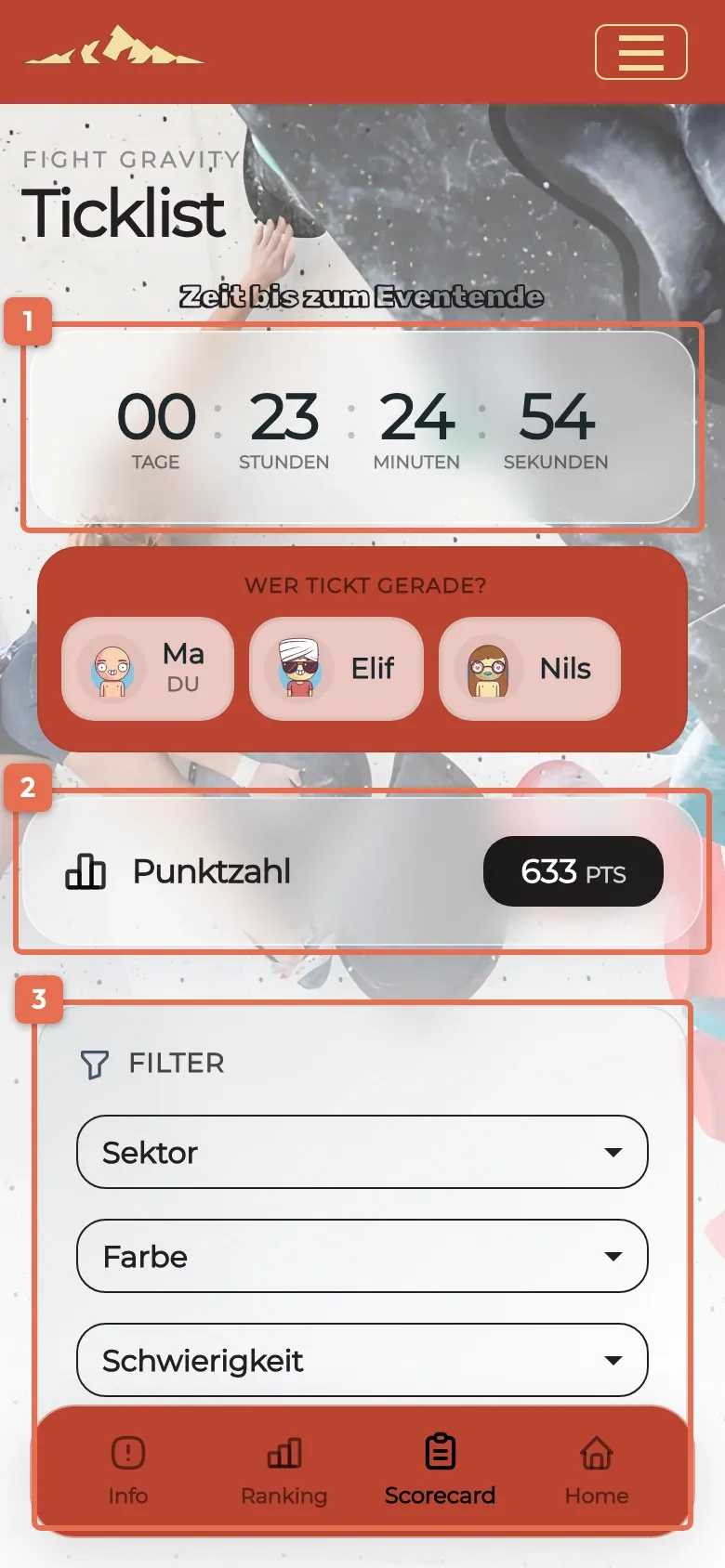
- Zeit bis zum Eventende — Countdown. Danach ist die Eintragung zu.
- Punktzahl — dein aktueller Stand, neu berechnet nach jedem Tick.
- Filter — Sektor, Farbe und Schwierigkeit. Die Leiste steht immer offen.
Deine Routen finden
Abschnitt betitelt „Deine Routen finden“In der Filterleiste wählst du Sektor, Farbe und Schwierigkeit, oder kürzt die Liste mit Nicht getickt / Getickt. Sobald ein Filter sitzt, erscheint Zurücksetzen.
Klettert dein Event in mehreren Hallen, liegt über den Karten ein Reiter pro Halle. Die gewählte Halle bleibt stehen — beim Eintragen, beim Neuladen und bei einer Serie sogar pro Runde getrennt.
Du siehst nur Boulder, die dein Veranstalter deiner Kategorie zugeordnet hat. Fehlt eine Route, ist sie nicht für dich gedacht.
Was ein Tick ist
Abschnitt betitelt „Was ein Tick ist“Ein Tick ist die Meldung: diese Route habe ich so geschafft. Du tippst den Buchstaben, das war es. Kein Speichern, kein Abnicken.
- F (Flash) — oben im ersten Versuch, zählt automatisch als ein Versuch.
- T (Top) — oben, aber nicht im ersten Versuch.
- Z (Zone) — Zonengriff erreicht.
Welche der drei es gibt, legt deine Halle im Event fest. Pro Route gilt genau einer der Buchstaben: tippst du T, während Z aktiv ist, ersetzt Top die Zone.
Zieht dein Event Punkte pro Versuch ab, klappt nach T oder Z unter der Karte eine Abfrage Wie viele Versuche für TOP? auf, mit −, + und Häkchen. F fragt nicht.
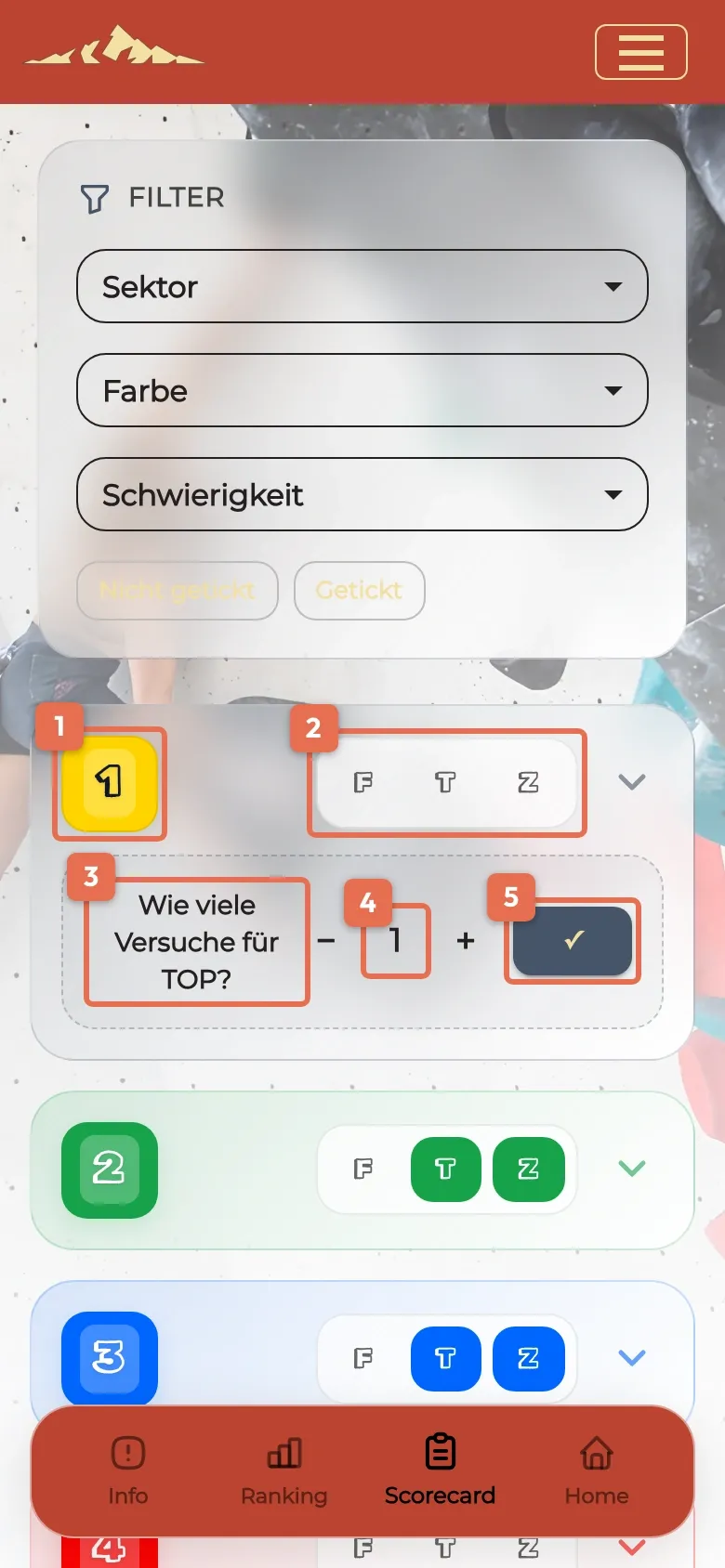
- Nummernkreis — die Nummer des Boulders in der Halle, in seinen Grifffarben.
- F / T / Z — die Begehungsarten, die dein Event zulässt. Ein Tipp genügt.
- Wie viele Versuche für …? — erscheint nur, wenn dein Event Versuche wertet.
- Zähler — mit − und + einstellen.
- Häkchen — speichert Tick und Versuche zusammen.
Challenges, Leadrouten und Routen, die nur der Veranstalter einträgt, laufen anders, siehe Routentypen in deiner Ticklist.
Details zu einer Route
Abschnitt betitelt „Details zu einer Route“Der Pfeil rechts klappt die Karte auf: Name, Schrauber, Schwierigkeit, Sektor, deine Punkte, die Quota (Anteil derer, die die Route geschafft haben), die Versuche und der Stern zum Bewerten.
Einen Fehler korrigieren
Abschnitt betitelt „Einen Fehler korrigieren“Tipp nochmal. Auf den aktiven Buchstaben tippen nimmt den Tick zurück (Okay, probiere es einfach nochmal, dann klappt’s bestimmt!), auf einen anderen ersetzt ihn. So oft du willst, bis das Event endet.
Wenn Informationen fehlen
Abschnitt betitelt „Wenn Informationen fehlen“Fehlen Schwierigkeit, Schrauber, Name oder Sektor, hat deine Halle sie ausgeblendet — der zugehörige Filter verschwindet dann mit.
Steht gar keine Karte da, sagt dir der Text warum:
- Es wurden noch keine Boulder von den Veranstaltenden angelegt. — die Halle hat den Kategorien noch keine Routen zugeordnet. Warten.
- Du bist in dieser Runde noch nicht dabei. Sobald die Veranstaltenden die Qualifikation auslösen, findest du deine Boulder hier. — die Boulder stehen, du bist nur noch nicht in dieser Runde. Auch warten.
- In dieser Halle sind für diese Kategorie keine Boulder hinterlegt. — schau in den anderen Hallen-Reiter.
Verbindung und Aktualisierung
Abschnitt betitelt „Verbindung und Aktualisierung“Jeder Tick geht sofort an den Server, nichts liegt auf deinem Handy. Ohne Netz funktioniert die Ticklist nicht, und nichts wird später nachgeschickt. Bleibt die grüne Meldung Wir haben deinen Ascent gespeichert aus, ist der Tick nicht angekommen — noch einmal tippen.
Ist er angekommen, ist er sicher: Seite neu laden, Handy wechseln, am Laptop einloggen — dein Stand ist überall gleich.
Sperrt dich der Veranstalter, meldet die Ticklist Du wurdest vom Veranstalter gesperrt und kannst kein Boulder mehr eintragen. Dann hilft nur der Wettkampfleiter.