Mit der Familie klettern
Deine Kinder brauchen keinen eigenen Account. Du legst sie einmal als Familienmitglieder an, meldest sie an und tickst für sie — alles aus deinem Konto, und bei jedem Wettkampf, nicht nur bei Kinderevents.
Familienmitglieder anlegen
Abschnitt betitelt „Familienmitglieder anlegen“Mein Profil → Reiter Familie → Familienmitglied hinzufügen. Nötig sind Vorname, Nachname, Geschlecht und Geburtsdatum. Das Geburtsdatum entscheidet, welche Kategorien in Frage kommen. Speichern, und das Mitglied steht in der Tabelle unter Meine Familie.
Über die Symbole am rechten Rand der Zeile bearbeitest oder löschst du ein Mitglied. Am Handy schiebst du die Tabelle dafür zur Seite. Achtung beim Löschen: es verschwinden auch alle Eventanmeldungen und Ticklist-Einträge dieser Person, und zwar endgültig.
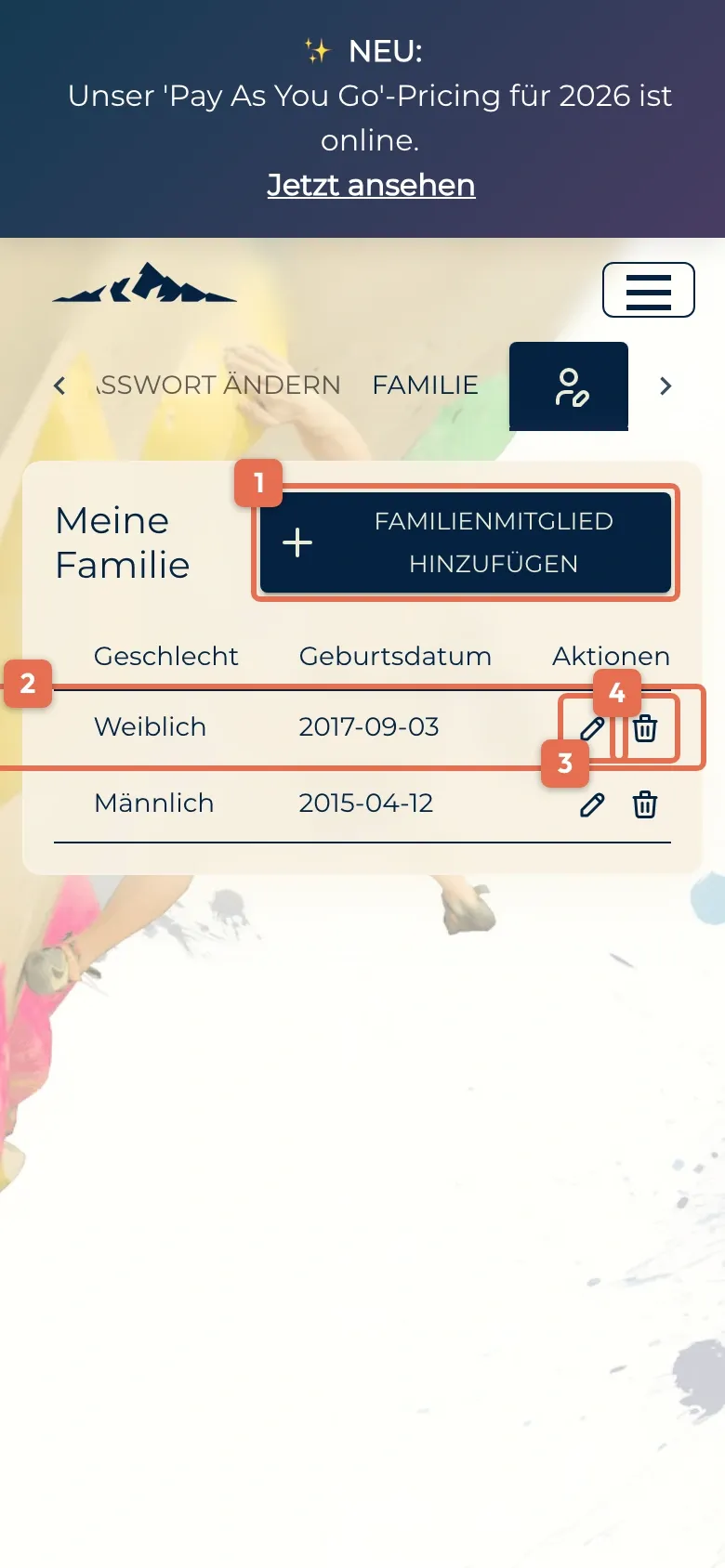
- Familienmitglied hinzufügen — öffnet das Formular für ein neues Mitglied.
- Mitgliederzeile — Vorname, Nachname, Geschlecht und Geburtsdatum. Im Bild ist die Tabelle nach rechts geschoben, damit die Symbole zu sehen sind.
- Bearbeiten — Daten ändern.
- Löschen — entfernt das Mitglied samt Anmeldungen und Ticks.
Für ein Event anmelden
Abschnitt betitelt „Für ein Event anmelden“In der Anmeldung steht im Schritt Kategorie wählen oben die Auswahl Wen meldest du an?. Voreingestellt bist du selbst, also Ich selbst (Vorname Nachname). Darunter stehen deine Familienmitglieder, ganz unten Neues Familienmitglied — damit legst du eine Person direkt aus der Anmeldung heraus an, ohne den Umweg über das Profil.
Eine Anmeldung gilt für genau eine Person. Für dich und zwei Kinder läufst du die Anmeldung dreimal durch. Die Reihenfolge ist egal: du kannst dich erst selbst anmelden und danach die Kinder. Läuft das Event mit individuellen Ticketcodes, brauchst du pro Person einen eigenen Code; ein Eventpasswort gilt für alle.
Die Kategorie wählst du für jede Person passend zu ihrem Jahrgang.
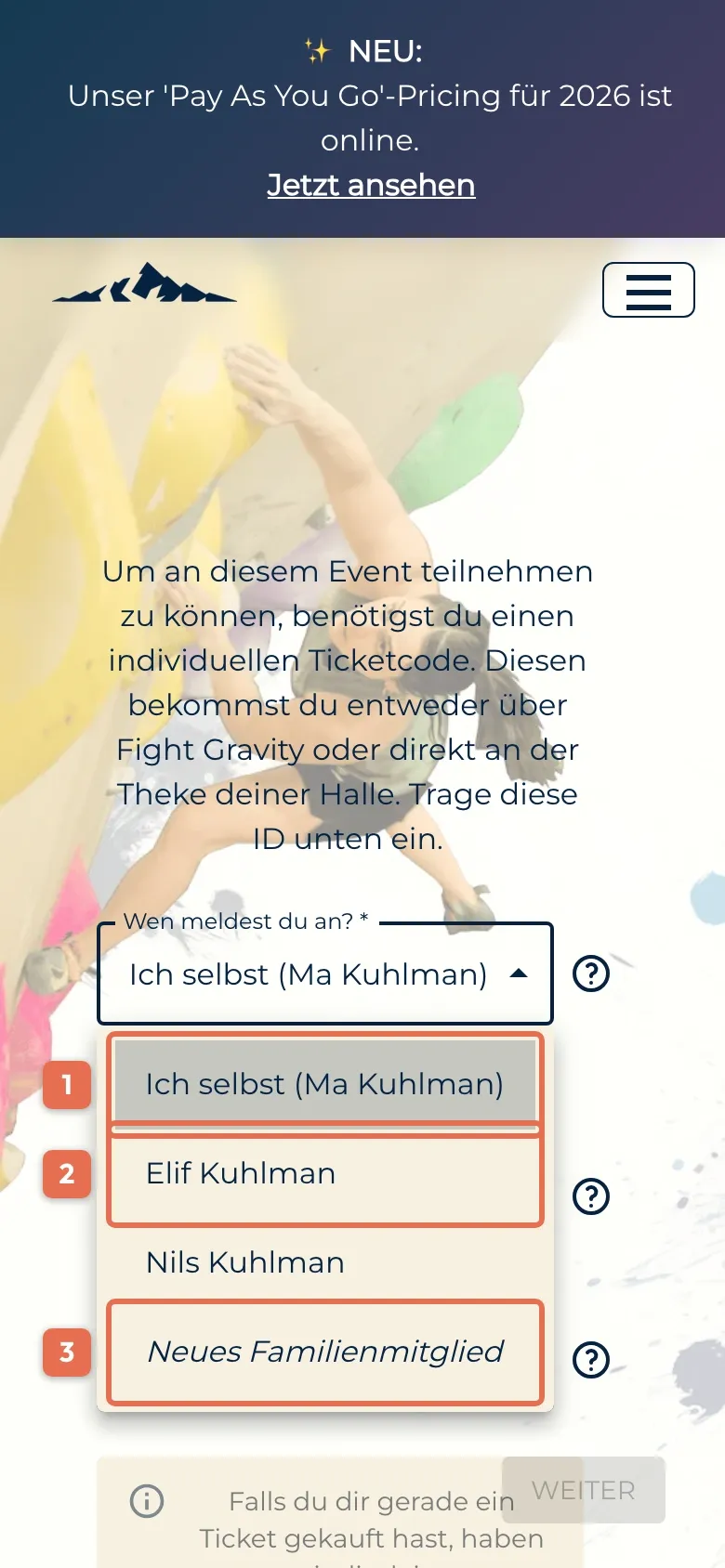
- Ich selbst (Name) — die Voreinstellung, du meldest dich selbst an.
- Familienmitglied — jede Person, die in deinem Profil steht.
- Neues Familienmitglied — legt hier direkt eine neue Person an.
Die Halle sieht in ihrer Teilnehmerliste, dass diese Person über einen Familienaccount angemeldet wurde, und von wem.
Für die Familie ticken
Abschnitt betitelt „Für die Familie ticken“Ist mindestens ein Familienmitglied angemeldet, erscheint in der Ticklist direkt unter dem Countdown die Leiste Wer tickt gerade? — eine Kachel pro Person, mit Avatar und Vorname. Deine eigene Kachel ist mit Du markiert; sie ist nur dabei, wenn du selbst angemeldet bist.
Tipp auf eine Kachel, und die Boulderliste wechselt komplett: Ticks, Punkte und Eingaben gehören ab dann dieser Person. Ticke, wechsle, ticke weiter. Nur Personen, die für dieses Event angemeldet sind, stehen in der Leiste.
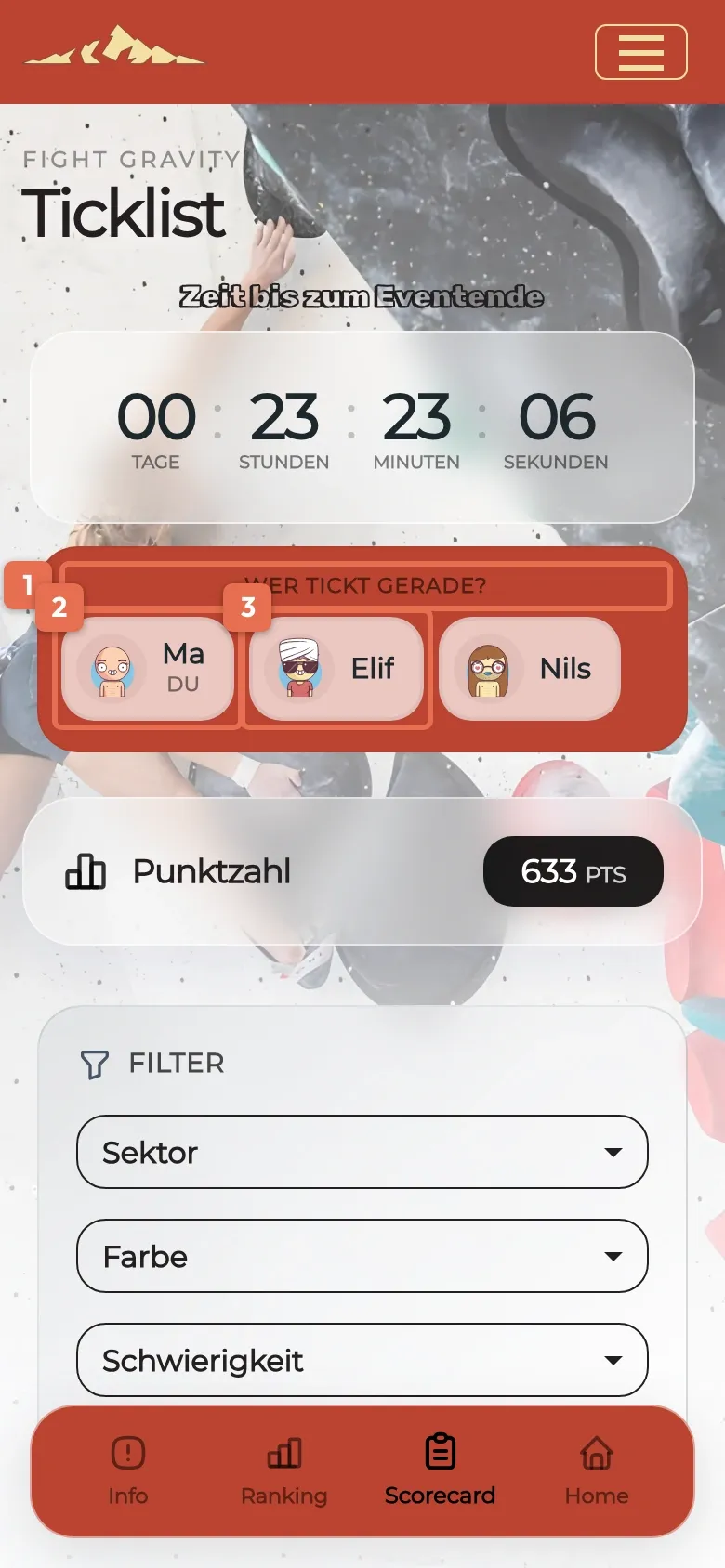
- Wer tickt gerade? — die Umschaltleiste, nur mit Familienmitgliedern sichtbar.
- Du — deine eigene Ticklist.
- Familienmitglied — Tipp darauf, und die Liste zeigt dessen Boulder.
Ergebnisse der Familie
Abschnitt betitelt „Ergebnisse der Familie“Unter Events steht neben Meine Events der Abschnitt Events meiner Familie. Pro Event klappst du die Zeile auf und siehst je Mitglied den Platz, die Punkte und die Zahl der Flashes, Tops und Zones. Über das Symbol in der Mitgliederzeile wechselst du die Kategorie dieser Person, solange das Event noch läuft.